Entradas

Información relevante SharePoint Server 2016 IT Preview

Imagen
Les dejo estos vínculos donde encontraran mucha información! Para los que estamos buscando conocimiento... a leer y probar se dijo. Características nuevas Preview https://technet.microsoft.com/en-us/library/mt346121(v=office.16).aspx Que es lo nuevo Preview http://blogs.technet.com/b/wbaer/archive/2015/05/12/what-s-new-in-sharepoint-server-2016-installation-and-deployment.aspx Prepárese para llegar a 16! https://technet.microsoft.com/en-us/library/cc261834(v=office.16).aspx https://technet.microsoft.com/en-us/library/ff608031(v=office.16).aspx Con que ya no contamos Preview https://technet.microsoft.com/en-us/library/mt346112(v=office.16).aspx https://msdn.microsoft.com/en-us/library/mt346112(v=office.16).aspx Búsqueda Hibrida https://blogs.office.com/2015/08/24/announcing-availability-of-sharepoint-server-2016-it-preview-and-cloud-hybrid-search/ Conozca algunos de los problemas del Preview https://technet.microsoft.com/en-us/library/mt346109...

SharePoint Server 2016 Preview

Imagen
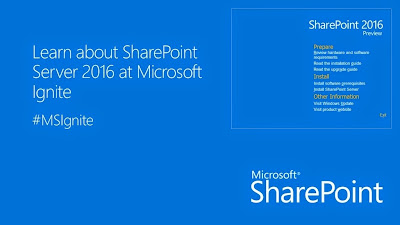
SharePoint Server 2016 Preview listo para probar! Ya tenemos disponible el Preview de SharePoint Server 2016, así como el Preview de los Language Pack "Español y Japonés", el ISO descargable es de 2.8 GB y los Language Pack 170.1MB y 122.4 respectivamente. Que comiencen los juegos… Descargue SharePoint Server 2016 Preview Descargue también SharePoint Server 2016 IT Preview ReviewerGuide  @fchiquiza @sharecol

Como generar código QR para compartir documentos de SharePoint

Imagen
- Valla al documento al cual quiere generar el código QR - Ingrese a la opción de compartir del documento y genere el vínculo - Al terminar la URL generada vera el siguiente icono - De clic en él y listo, ya obtuvo su código… ready para utilizar!  Los puede guardar como imagen para que lo comparta fácilmente No olviden que se acerca el SharePoint Saturday Bogota 2015, prográmese y no se pierda este evento.  ESTE AÑO ES GRATIS! @fchiquiza @sharecol

Compartir vínculo de acceso a externos - documentos en librerías de SharePoint

Imagen
Compartir vínculo de acceso a externos  - documentos en librerías de SharePoint - Ingrese a la librería, identifique le documento, de clic en los puntos y luego en compartir - En el siguiente pop up valla a la opción Obtener vinculo, allí podrá crear dos clases de vínculos, uno que permite la lectura del documento y el otro permite su edición. - De clic en Crear vinculo para generar la URL que deberá enviar al externo - Al enviar el vínculo también envié la instrucción al externo “Abra el siguiente vinculo en un navegador web” * Nota Importarte: cuando ya no sea necesario que el usuario externo siga viendo el documento, deshabilite el vínculo, valla hasta al opción “Obtener un vínculo”, al frente de cada vinculo puede Deshabilitarlo dando clic en la correspondiente opción. No olviden que se acerca el SharePoint Saturday Bogota 2015, prográmese y no se pierda este evento.  ESTE AÑO ES GRATIS! ...

Crear sitio de catálogos para cargar Apps en SharePoint online

Imagen
Cuando desarrollamos in house o por medio de un third party una App para SharePoint online debemos tener en cuenta el adecuar un sitio específicamente para cargar y hacer despliegue de estas apps, hablamos del sitio de catálogos, este sitio nos va a permitir hacer este ejercicio. Para crear este sitio siga estos pasos: . Ingrese a la configuración de SharePoint online (Recuerde que debe ingresar con una cuenta que tenga los suficientes permisos para realizar estas acciones) . Valla a la opción aplicaciones . De clic en la opción “Catálogo de aplicaciones” . Debe estar seleccionada la opción “crear un nuevo sitio…” antes de dar “Aceptar” (si tiene un sitio ya creado desde la administración de colecciones de sitios, solo debe asociarlo, para ello utilice la segunda opción) . Ingrese los datos solicitados en el form y de “Aceptar” . Ya tiene creado su sitio, recórralo, explore y continúe… . En este sitio también pue...

Como saber que buscan sus usuarios - SharePoint Online

Imagen
Una de las virtudes de SharePoint es poder medir la efectividad de nuestras implementaciones y la necesidad que se le genera al usuario de utilizar herramientas (como lo es la búsqueda empresarial) para ser más productivo, y recortar sus tiempos de ejecución. Para hacer seguimiento de que están buscando los usuarios, tenemos los informes de uso, para ir a estos informes siga esta guía: . Ingrese a la administración de SharePoint online (Recuerde que debe ingresar con una cuenta que tenga los suficientes permisos para realizar estas acciones) . Valla a la opción “Búsqueda” . Seleccione la opción “Ver informes de uso” . De clic en el informe que le interese y ya está! Además de poder tener el dato del número de consultas, puede ver cuáles fueron las principales consultas por día, mes, etc, ingrese, navegue, explore y busque que información es relevante para su caso. La información se presenta en un Excel, esto hace que podamos ver, analiz...

Abre bocas sobre nuevos límites de SharePoint 2016

Imagen
Para donde vamos: Tamaño de bases de datos de contenido: entramos a TB´s! Numero de colecciones de sitios por DB: 100.000 Umbral de listas: >5.000 Tamaño máximo para carga de archivos: 10GB Indexación de Items: incremento en la escala de búsqueda a 500 millones de Items. No olviden que se acerca el SharePoint Saturday Bogota 2015, prográmese y no se pierda este evento.  ESTE AÑO ES GRATIS! @fchiquiza @sharecol