Entradas

Mejores prácticas a la hora de nombrar los Sitios, App y columnas – SharePoint

Evite problemas por no utilizar mejores prácticas a la hora de nombrar sus sitios, Apps (Listas, Bibliotecas, Calendarios, etc…) y columnas en su SharePoint. Para que tenga en cuenta: - No utilice tildes, puntos, comas... - No deje espacios entre palabras - No utilice caracteres especiales Por ejemplo - en el caso de las App, la URL no la da usted como cuando crea un sitio (a la hora de darle la URL a un sitio también aplican estas reglas) ella se genera automáticamente basada en el nombre del App, y en muchos casos queda así! http://Server/sitios/Subsite/Lists/Asignacin %20 Cotizacin %20 o %20 Rechazo/AllItems.aspx Lo que está marcado en rojo en esta URL es basura que debemos evitar que se genere en la URL. ¿Estas recomendaciones… porque? Por ejemplo -  Cuando va a hacer un llamado desde Powell Shell a las listas puede generar una serie de problemas que les va a obligar a crear de nuevo la App! Eso implica reprocesos. Por ejemplo -  Cuan...

Como hacer que una columna de lista sea de solo lectura - ReadOnly Column - SharePoint 2013

Imagen
En muchas ocasiones tenemos que hacer que una columna de lista sea de solo lectura, en un formulario de InfoPath sería cuestión de dar un clic, pero en una columna de lista nativa… como le hacemos?  O-O Abra el sitio donde está la lista desde SharePoint Designer (este procedimiento sirve para SharePoint 2010 y SharePoint 2013 sin problemas) y valla hasta la lista Siga esta secuencia de clics 1.        Seleccione la vista en la que desee que el campo este en modo lectura (si desea que siempre este en modo lectura y alimentarlo por medio de un flujo de trabajo u otra otro método debe hacer este procedimiento en la vista de creación y edición) 2.        En el ribbon del SD de clic en editar formulario 3.        Dele un nombre a su nuevo formulario 4.        seleccione que tipo de formulario va a ser (edición, creación o visualización) ...

Crear una granja de SharePoint rápidamente en Azure

Imagen
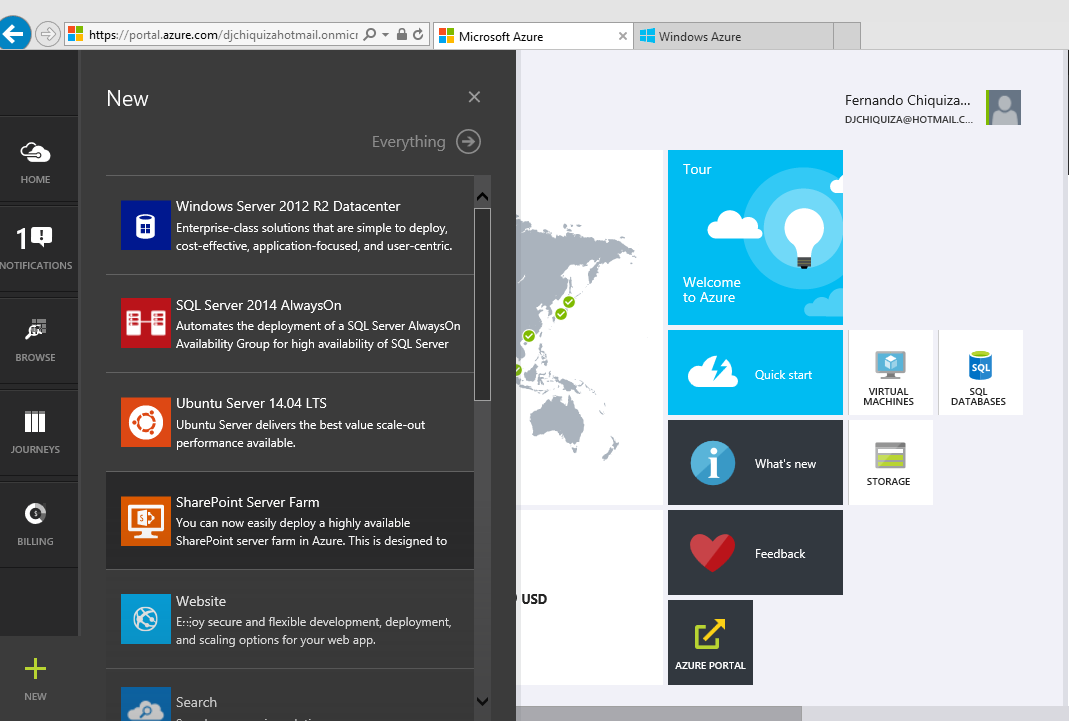
En un comienzo utilizábamos la URL https://manage.windowsazure.com para ingresar a nuestra cuenta de Azure y manejarla, ahora tenemos la opción de acceder a nuevas plantillas desde https://portal.azure.com , para seguir este post asegúrese de ingresar a la segunda opción! Ingrese a su cuenta de Azure y de clic en New, luego seleccione la plantilla que desee (en este caso seleccione SharePoint Server Farm) esta plantilla creara 3 servidores (AD, SQL, y SP) Dele un nombre al grupo de recursos, agrega el user name y el password de este (este user name va a ser el usuario que tendrá control total sobre los servidores que se creen en el proceso) de clic en crear "Create" (si selecciona el check “Enable high availability” la granja quedara en alta disponibilidad, tenga en cuenta que se crearan 8 servidores, por lo tanto consumirá mucho más de su cuenta) El HOST NAME PREFIX será el mismo grupo de recurso, dele un nombre a su dominio en mi caso mi dominio es “c...

“Site health check” en SharePoint 2013!

Imagen
En #SharePoint2013 podemos revisar el estado de la colección de sitios en tan solo 4 clics, para esto vamos a la configuración del sitio de primer nivel “El Home” de la colección de sitios y demos clic en la opción “Comprobaciones de estado de la colección de sitio” Luego iniciemos comprobaciones… Esto puede tardar un poco, el tiempo es proporcional al tamaño estructural de la colección de sitios, luego que termine de comprobar el estado de la colección veremos un reporte con tres zonas, una zona roja que en este caso no apareció porque son errores críticos, que deben ser solucionados inmediatamente, una zona naranja donde tenemos problemas que deberíamos solucionar pronto y una zona verde donde vemos el resumen de las comprobaciones. NOTA: al frente de cada línea del reporte tendremos un link para ver “más información”, utilízalo para tener más conocimiento del tema! @fchiquiza @InfoWorkers @sharecol

Instalar y configurar RBS con FILESTREAM

Imagen
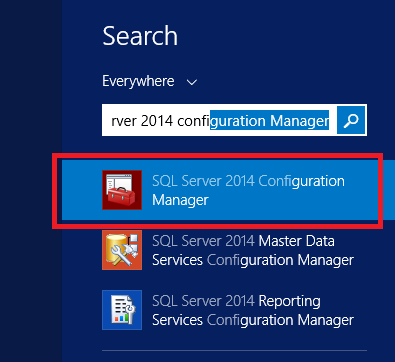
Siga los siguientes pasos: #SharePoint  #SharePoint2013 Habilitar FILESTREAM Aprovisionar un almacén de blobs Instalar la biblioteca de cliente de RBS en el servidor web Habilitar RBS mediante Windows PowerShell para cada base de datos de contenido TEST J Habilitar FILESTREAM Ir al SQL Server configuration manager Abrir el servicio de SQL Server Propiedades de la instancia a habilitar el FILESTREAM Habilitar las características según necesidades                                               En una nueva consulta, escriba el siguiente código de Transact-SQL EXEC sp_configure filestream_access_level, 2 RECONFIGURE Reiniciar el servicio de SQL Para aprovisionar un almacén de blobs Este procedimiento se debe realizar por cada base de contenido Nuevo consulta sobre la base de datos de cont...

Re-direccionar un sitio de SharePoint usando IIS #SharePoint2013 #IIS8

Imagen
En este caso voy a re-direccionar el home de un sitio de SharePoint directamente a una biblioteca para impedir que el usuario vea el home y solo consuma los datos que están en la biblioteca. Este procedimiento es muy sencillo, abra el IIS en el servidor Font end de SharePoint Seleccione el sitio de SharePoint que desea re-direccionar En la zona de “IIS” encontramos la opción “HTTP Redirect” Comience por habilitar el primer Check que se encuentra en esta pantalla, al habilitarlo podremos ingresar la dirección URL a la cual vamos a hacer la redirección Ingrese la dirección (en este caso la dirección de la biblioteca de documentos a la que va a ir el usuario cuando intente  ingresar al sitio). Por último, seleccione según su necesidad las últimas tres opciones de la pantalla y aplique los cambios. @fchiquiza @InfoWorkers @sharecol

Como habilitar el botón de desplazamiento “breadcrumb dropdownBox” en la Master page #SharePoint2013

Imagen
En SharePoint 2013 el botón de desplazamiento está oculto por default,  para mostrar esta ayuda de desplazamiento en si sitio de SharePoint sigua los siguientes pasos:       1.        Habrá por SharePoint Designer 2013 (o con cualquier otro programa que usted utilice para modificar la master page) la master page (primero haga una copia de la master page y publíquela para evitar modificar la master page original del sitio #MejoresPracticas) del sitio principal de la colección de sitios donde quiere habilitar el botón de desplazamiento. NOTA IMPORTANTE : si su sitio principal TIENE habilitada la característica de “infraestructura” y la de “publicación” debe abrir el archivo .html NO el archivo .master y realizar los siguientes cambios en el, si NO TIENE habilitadas estas características no le aparecerá el archivo .html por lo tanto hágalo directamente en el .master        2.    ...