Entradas

Mostrando las entradas etiquetadas como SharePoint Designer

Error al abrir sitio de sharepoint designer 2013 *Win10

Imagen
Hace unos meses tengo mi laptop con Win10, Edge, etc… todo marchaba perfecto, pero como todo no puede ser felicidad tuve un problema: El error es el siguente: Server error: The version of Microsoft SharePoint Foundation running on the server is more recent then the version of SharePoint Designer you are using. You need more recent version of SharePoint Designer. Imagen1. Error Por    alguna razón, mi SP Designer no quería abrí sitios SharePoint de mi tenant en office 365, así que comencé a investigar a ver que encontraba, en los foros de O365, technet… las soluciones eran: Importante: estaba usuasno como Browser "Edge" 1.        (en la mayoría) cambie la cuenta en SharePoint Designer; File -> Account -> Switch account 2.        Borre todo lo que este en a.         C:\Users\<username>\AppData\Local\Microsoft\WebsiteCache b.    ...

Exportar un Elemento Web / WebPart e importarlo en otro sitio

Imagen
En este caso tenemos un WP de contenido llamado “Somos ShareCol!” en el sitio llamado “Subsite1”, la idea es llevar este WP al sitio llamo “Subsite2”. Cabe resaltar que la imagen está en una librería del sitio “Subsite1” Lo primero debemos hacer es abrir por SharePoint Designer el sitio donde está el WP que queremos exportar Luego abramos en modo edición avanzada la página que contiene el WP (En mi caso la página se llama inicio y está en la librería de páginas del sitio - “Subsite1/SitePages/Inicio.aspx”) Luego que identifique en que porción del código esta el WebPart que va a exportar (la puede buscar por el nombre, por ejemplo) Un detalle importante, cuando ponemos el cursor fuera de la porción de código del WP (ver recuadros verdes) en el ribbon vemos unos tabs tabs que crecen en número cuando tenemos el cursor en la porción de código del WP, ven el cursos en el recuerdo verde, también ven el tab “FORMAT” que apareció en el recuadro az...

Información relevante SharePoint Server 2016 IT Preview

Imagen
Les dejo estos vínculos donde encontraran mucha información! Para los que estamos buscando conocimiento... a leer y probar se dijo. Características nuevas Preview https://technet.microsoft.com/en-us/library/mt346121(v=office.16).aspx Que es lo nuevo Preview http://blogs.technet.com/b/wbaer/archive/2015/05/12/what-s-new-in-sharepoint-server-2016-installation-and-deployment.aspx Prepárese para llegar a 16! https://technet.microsoft.com/en-us/library/cc261834(v=office.16).aspx https://technet.microsoft.com/en-us/library/ff608031(v=office.16).aspx Con que ya no contamos Preview https://technet.microsoft.com/en-us/library/mt346112(v=office.16).aspx https://msdn.microsoft.com/en-us/library/mt346112(v=office.16).aspx Búsqueda Hibrida https://blogs.office.com/2015/08/24/announcing-availability-of-sharepoint-server-2016-it-preview-and-cloud-hybrid-search/ Conozca algunos de los problemas del Preview https://technet.microsoft.com/en-us/library/mt346109...

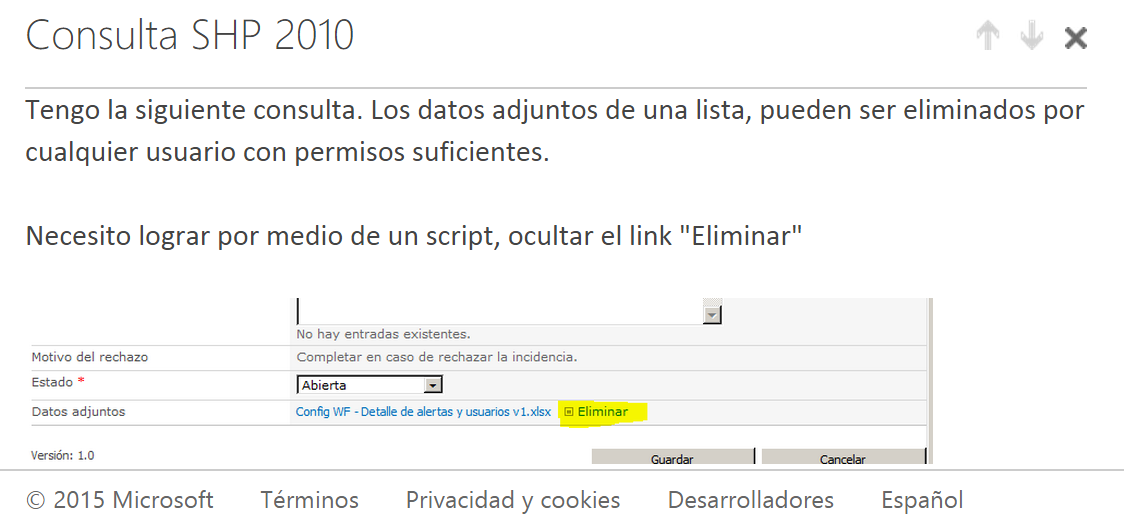
Impedir eliminar los adjuntos en una lista (formularios de lista SharePoint)

Imagen
Hola Gisele Ailín, gracias por hacer esta pregunta, es bastante interesante. La pregunta de Gisele es: Para lograr el objetivo que es “los usuarios con permisos de edición y superiores no deben poder eliminar el adjunto” asumo que luego de guardado el ítem. (Antes de guardar lo debe dejar eliminar puesto que si el usuario por error carga el archivo que no corresponde debe removerlo y cargar el archivo correcto) no vamos a utilizar un script, vamos a modificar el formulario de edición de la lista (mejor solución!)   Comencemos…… En mi caso la lista se llama “ListaGisele” Esta lista contiene un ítem con un adjunto Y en el formulario de edición (solo se puede eliminar el adjunto en modo edición), está la opción de eliminar como se ve en la imagen Para realizar esta tarea lo primero que debemos hacer es abrir la lista desde SharePoint Designer Siga este paso a paso pero tome como referencia el formulario de edici...

Como habilitar el botón de desplazamiento “breadcrumb dropdownBox” en la Master page #SharePoint2013

Imagen
En SharePoint 2013 el botón de desplazamiento está oculto por default,  para mostrar esta ayuda de desplazamiento en si sitio de SharePoint sigua los siguientes pasos:       1.        Habrá por SharePoint Designer 2013 (o con cualquier otro programa que usted utilice para modificar la master page) la master page (primero haga una copia de la master page y publíquela para evitar modificar la master page original del sitio #MejoresPracticas) del sitio principal de la colección de sitios donde quiere habilitar el botón de desplazamiento. NOTA IMPORTANTE : si su sitio principal TIENE habilitada la característica de “infraestructura” y la de “publicación” debe abrir el archivo .html NO el archivo .master y realizar los siguientes cambios en el, si NO TIENE habilitadas estas características no le aparecerá el archivo .html por lo tanto hágalo directamente en el .master        2.    ...

4 maneras de hacer portable un sitio de SharePoint 2013

Imagen
1. Plantilla de sitio desde explorador web Para crear una platilla basada en un sitio vamos a la configuración del sitio, y en la sección de “Acciones del sitio” seleccionamos la opción “Guardar sitio como plantilla” Llenamos los campos que están en el formulario, el único campo obligatorio es el “Nombre del archivo” si se desea incluir el contenido (carpetas, documentos, ítems, etc.) chequé la casilla “Incluir contenido” Listo, en este momento ya queda creada la plantilla del sitio, para crear un nuevo sitio bajo esta plantilla busque la plantilla en la pestaña de plantillas personalizadas, encontrara todas las platillas de sitio que ha creado. Nota: puede descargar esta plantilla en la lista de soluciones del sitio y subirla en otro sitio (en la lista de soluciones) para utilizar esta plantilla en otro ambiente. 2. Exportar e importar de sitio por PowerShell Con PowerShell podemos exportar un sitio he importarlo en otro, los comandos son: ...

Se acerca el #SPSaturdayCol "SharePoint Saturday Bogota" No se lo pierda!!!

Imagen
SharePoint Saturday, próximo 24 de Mayo, no se lo pierda! Para realizar el registro Online favor hacer clic AQUI Es posible registrarse y pagar en la entrada, vea como: • deben ingresar al sitio de eventbrite del evento • Dan clic debajo del botón registrar en el mensaje que dice "Mostrar otras opciones de pago" • Una vez den clic, aparecerá un botón con le texto pago sin conexión. Dan clic en el botón y luego proceden a digitar la información solicitada. • Una vez diligenciado el formulario de inscripción, dan clic en el boton verde que dice pagar en la entrada. La compañia IT Consultancy Group se une a este evento con un XBOX One!!! Usted se lo puede llevar a casa! Para esta ocasión tenemos tracks para ITPros, Developers y Decision Makers. Las charlas las estaremos desarrollando de manera presencial y virtual a través de streaming. La revista de habla hispana en la que se escribe de SharePoint y todo lo relacionado con éste "Compart...

Branding Básico Web Site SharePoint

Imagen
Me encontré con este video que muestra cómo hacer un branding básico al sitio público que viene con el paquete de Office 365, lo comparto con ustedes para que vean cuan fácil es hacerlo y como queda de bien! &lt;a href="http://office.microsoft.com/en-us/office365-sharepoint-online-enterprise-help/use-social-apps-on-your-website-HA102891744.aspx?videoId=032c1e08-23f1-4b21-832d-a5dbc96d7d03&amp;from=shareembed-syndication&amp;src=v5:embed:syndication:" target="_new" title="Video: Get started with the Public Website"&gt;Video: Video: Get started with the Public Website&lt;/A&gt; La página web por si la quieren visitar es http://www.contosobistro.com/ En el video utilizan Apps Sociales que está en la “Tienda de SharePoint”, encuentran por ejemplo en la categoría “Sitios Web de Orientación Publica” un App que se llama “Facebook Integration” y es free! Siga la ruta de las siguientes imágenes para poder utilizar esta ...