Entradas

Instalar y configurar RBS con FILESTREAM
Imagen
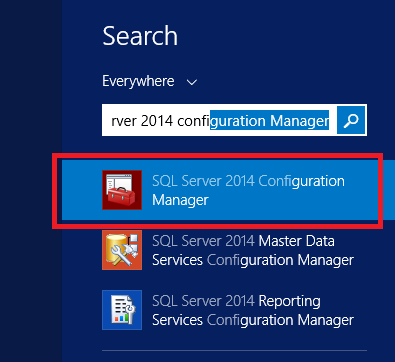
Siga los siguientes pasos: #SharePoint  #SharePoint2013 Habilitar FILESTREAM Aprovisionar un almacén de blobs Instalar la biblioteca de cliente de RBS en el servidor web Habilitar RBS mediante Windows PowerShell para cada base de datos de contenido TEST J Habilitar FILESTREAM Ir al SQL Server configuration manager Abrir el servicio de SQL Server Propiedades de la instancia a habilitar el FILESTREAM Habilitar las características según necesidades                                               En una nueva consulta, escriba el siguiente código de Transact-SQL EXEC sp_configure filestream_access_level, 2 RECONFIGURE Reiniciar el servicio de SQL Para aprovisionar un almacén de blobs Este procedimiento se debe realizar por cada base de contenido Nuevo consulta sobre la base de datos de cont...

Re-direccionar un sitio de SharePoint usando IIS #SharePoint2013 #IIS8

Imagen
En este caso voy a re-direccionar el home de un sitio de SharePoint directamente a una biblioteca para impedir que el usuario vea el home y solo consuma los datos que están en la biblioteca. Este procedimiento es muy sencillo, abra el IIS en el servidor Font end de SharePoint Seleccione el sitio de SharePoint que desea re-direccionar En la zona de “IIS” encontramos la opción “HTTP Redirect” Comience por habilitar el primer Check que se encuentra en esta pantalla, al habilitarlo podremos ingresar la dirección URL a la cual vamos a hacer la redirección Ingrese la dirección (en este caso la dirección de la biblioteca de documentos a la que va a ir el usuario cuando intente  ingresar al sitio). Por último, seleccione según su necesidad las últimas tres opciones de la pantalla y aplique los cambios. @fchiquiza @InfoWorkers @sharecol

Como habilitar el botón de desplazamiento “breadcrumb dropdownBox” en la Master page #SharePoint2013

Imagen
En SharePoint 2013 el botón de desplazamiento está oculto por default,  para mostrar esta ayuda de desplazamiento en si sitio de SharePoint sigua los siguientes pasos:       1.        Habrá por SharePoint Designer 2013 (o con cualquier otro programa que usted utilice para modificar la master page) la master page (primero haga una copia de la master page y publíquela para evitar modificar la master page original del sitio #MejoresPracticas) del sitio principal de la colección de sitios donde quiere habilitar el botón de desplazamiento. NOTA IMPORTANTE : si su sitio principal TIENE habilitada la característica de “infraestructura” y la de “publicación” debe abrir el archivo .html NO el archivo .master y realizar los siguientes cambios en el, si NO TIENE habilitadas estas características no le aparecerá el archivo .html por lo tanto hágalo directamente en el .master        2.    ...

Sintaxis para hacer más efectivas sus búsquedas en SharePoint

Imagen
A la hora de buscar información, el motor de búsquedas de SharePoint es realmente bueno, pero muchas veces no encontramos lo que necesitamos… y sabemos que la información, el archivo, la página están ahí! Con esta sintaxis vamos poderle decir al buscador que es lo que en realidad desea encontrar, porque ese muchas veces es el problema... No sabemos cómo decirle al buscador que es lo que queremos encontrar. Búsqueda por Propiedades filetype: xlsx   author:" Fernando Chiquiza " title: contrato Búsqueda por Propiedades compuestas title: contrato filetype: pdf " Operadores de propiedad " ( : ) Devuelve resultados donde el valor especificado en la restricción de propiedad es igual al valor de propiedad almacenado en la base de datos de almacén de propiedades, o bien coincide con términos individuales del valor de propiedad almacenado en el índice de texto completo. ( = ) Devuelve resultados de la búsqueda donde el valor de propiedad es ...

4 maneras de hacer portable un sitio de SharePoint 2013

Imagen
1. Plantilla de sitio desde explorador web Para crear una platilla basada en un sitio vamos a la configuración del sitio, y en la sección de “Acciones del sitio” seleccionamos la opción “Guardar sitio como plantilla” Llenamos los campos que están en el formulario, el único campo obligatorio es el “Nombre del archivo” si se desea incluir el contenido (carpetas, documentos, ítems, etc.) chequé la casilla “Incluir contenido” Listo, en este momento ya queda creada la plantilla del sitio, para crear un nuevo sitio bajo esta plantilla busque la plantilla en la pestaña de plantillas personalizadas, encontrara todas las platillas de sitio que ha creado. Nota: puede descargar esta plantilla en la lista de soluciones del sitio y subirla en otro sitio (en la lista de soluciones) para utilizar esta plantilla en otro ambiente. 2. Exportar e importar de sitio por PowerShell Con PowerShell podemos exportar un sitio he importarlo en otro, los comandos son: ...